Benutzerkonto erstellen
Richte dein Konto ein und installiere die App, um Lead Companion zu nutzen.
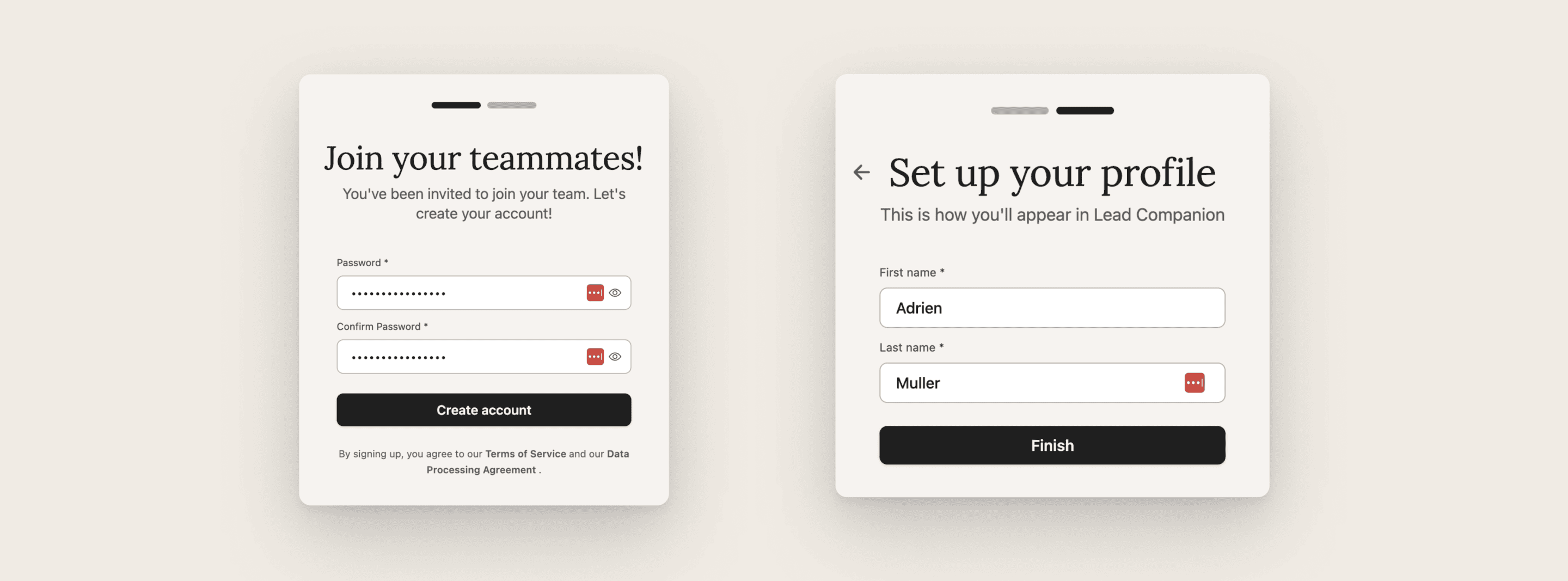
Schritt 1: Passwort festlegen
Jetzt musst du ein Passwort für dein Konto festlegen.
Dein Administrator hat dein Konto erstellt. Dein Benutzernameist die E-Mail-Adresse, an die du die Einladungs-E-Mail erhalten hast.
So legst du dein Passwort fest
Öffne die Einladungs-E-Mail* (die dir geschickt wurde, als dein Admin dein Konto erstellt hat).
Klicke auf den Link in der E-Mail.
Leg dein Passwort fest und klicke auf „Konto erstellen”.
Gib deinen Vor- und Nachnamen ein und klicke auf „Fertigstellen”.
Schritt 2: Installiere die mobile App über TestFlight

Installiere die Lead Companion mobile App über TestFlight, um auf die neueste Version zuzugreifen.
Wenn du Android verwendest oder TestFlight nicht verwenden kannst, öffne die Browser-Webapp und überspringe diesen Schritt!
So installierst du die mobile App
Installiere Testflight über den Apple App Store
Öffne den Einladungslink zu Lead Companion
Klicke auf „Akzeptieren“
Klicke auf „Installieren“ (oder „Aktualisieren/Öffnen“, wenn die App bereits installiert ist)
Jede Version ist maximal 90 Tage lang verfügbar, aber wir veröffentlichen Updates viel schneller.